라벨이 블로그 유튜브인 게시물 표시

영상편집용 노트북 어느정도 성능 제품을 골라야 할까?

이미지
최근에 유튜브 채널을 운영하기 시작하면서 영상편집을 많이 다루기 시작했습니다. 저는 일단 전문가가 아니고 가벼운 마음으로 시작하기 때문에 제가 사용했던 노트북을 참고하면 좋을 것 같네요. 저는 구형 노트북 2개가 있는데 성능은 아래와 같습니다. 노트북 1 AMD Ryzen7 5825U 바르셀로 - 2022년 모델 램 16GB 외장 GPU 없음 노트북 2 Intel i7 6700HQ 스카이레이크 - 2016년 모델 NVIDIA GTX1070 램 16GB 영상편집 인코딩시 성능 사용량 위의 스펙 노트북으로 영상편집을 하였는데요. 제가 사용한 영상 샘플은 아래와 같습니다. 제작한 동영상 편집 구성 8K 30fps 품질 영상길이 10분 간단한 컷 편집 자막 넣지 않음 컷편집 외에 비주얼 효과 없음 위의 구성으로 동영상을 편집하였고 인코딩(추출) 내보내기 했습니다. 그에 대한 컴퓨터 사용량은 아래와 같습니다. 노트북 1 - 외장 GPU 없음 (AMD 5825U) CPU 사용률 70~80% 메모리 96% 사용 (병목현상 발생) GPU 사용률 1% 인코딩 시간 12시간 소요 됨. 컴퓨터 사용량을 체크 했을 때 램 16GB는 턱없이 부족하였습니다. 램에서 병목이 생겨서 CPU 성능을 100% 발휘하지 못하고 있었습니다. CPU사용 비중이 GPU 사용 비중보다 압도적으로 높았습니다. 외장 GPU 탑재 노트북 노트북 2 - 외장 GPU 탑재 (Intel 6700HQ, GTX1070) CPU 사용률 10~15% 메모리 51% 사용 GPU 사용률 100% (CUDA 코어 지원) 인코딩 시간 2시간 소요됨. 정말 충격적인 결과가 나왔습니다. 12시간 걸리던 영상 추출이 2시간 만에 완료됩니다. 외장 그래픽 카드 유무 차이가 이렇게 클 줄은 몰랐습니다. 프리미어프로 프로그램에서는 CUDA 하드웨어 가속을 지원하는데요. 외장GPU를 통해서 영상 추출 시간을 단축시키도록 돕습니다. RAM 사용률은 51%로 절반으로 줄어들었죠. 그 이유는 외장그래픽카드에도 별도로 RAM이 탑재되었기 때문입...

유튜브 채널 유입 종류 (기타 YouTube 기능, 탐색 기능 등)

이미지
Shorts 피드 : 쇼츠를 스크롤 하여 내렸을 때 나타나는 영상. 탐색 기능 : 유튜브 메인 페이지에 노출 되는 영상. YouTube 검색 : 검색창 입력 후 노출 되는 영상. 추천 동영상 : 영상 시청 후 나타나는 추천 동영상 목록에 노출. 기타 YouTube 기능 : 누군가 온라인 커뮤니티에 업로드 된 유튜브 영상 플레이어 외부 유입 : SNS, 메신저 앱을 통해서 들어온 유입. 직접 유입 : 직접 링크 주소를 입력하여 들어온 유입. 직접 확인하는 방법 PC로 유튜브 스튜디오에 들어가면 '고급모드'항목을 클릭합니다. 트래픽 소스 항목을 클릭하면 어떤 경로로 유입되었는지 통계가 나옵니다. 위에 캡쳐 화면처럼 마우스를 사용하여 '?' 아이콘 위에 커서를 올려놓으면 유입 내용에 대한 자세한 설명이 나타납니다.

유튜브 쇼츠 썸네일 변경 방법

이미지
유튜브 모바일 앱 실행 유튜브 쇼츠 썸네일은 유튜브 모바일 앱에서만 가능합니다. 유튜브 스튜디오에는 쇼츠 썸네일을 변경할 수 없습니다. 쇼츠 썸네일 변경 방법은 아래와 같습니다. 유튜브 앱에 들어가서 내 채널, 동영상 관리를 터치 합니다. 영상 하나를 선택하여 '수정하기'를 들어가면 위의 이미지 처럼 '연필' 모양 아이콘이 있는 걸 볼 수 있습니다. 이걸 터치해주면 썸네일을 변경할 수 있습니다. 쇼츠 썸네일 변경은 이미 PC로 업로드된 영상도 모바일 앱에서 변경이 가능합니다. 저의 경우 PC로 쇼츠 영상을 제작한 후, 모바일 앱에서 썸네일을 변경하고 있습니다.

AI가 인터넷 검색을 완전히 대체할 수 있는가? AI의 한계점

이미지
ChatGPT 3.0버전 공개는 인류의 새로운 혁신이었습니다. 아이폰이 모바일 시대로 변환했던 것 만큼 거대한 일상생활에 큰 변화를 일으킬 수 있는 기술의 발전이었죠. 많은 콘텐츠 크리에이터들은 AI에게 완전히 자리를 빼앗길까봐 걱정을 하곤 합니다. 글을 쓰는 저 역시 같은 생각이죠. 그럼에도 불구하고 여전히 인터넷 검색, 사람이 직접 쓰는 글은 건재하다고 생각이 드는데요. 그 이유에 대하여 설명하겠습니다. 느린 속도 및 출처 AI가 많은 분야에 도입되고 있고 검색 엔진에도 탑재가 되었죠. AI 검색과 관련한 답변을 요약해서 정리를 해주지만 로딩 속도가 있습니다. AI가 구글에 색인 된 글을 바탕으로 학습하고 정리하는데 시간이 필요하죠. 구글 검색 엔진 AI 기능 사용 이미 뛰어난 검색 알고리즘으로 인해 사람들이 궁금해 하는 내용은 굳이 AI를 사용하지 않아도 최상단에 위치하고 있습니다. 그렇다면 굳이 AI 기능을 사용하여 1~3초 로딩 시간을 기다려야 할까요? 요약 된 글이 확실한 신뢰도가 있는지도 알 수 없습니다. 결국 검증된 출처를 찾기 위해선 여러 사이트를 찾아봐야 하죠. 물론 기술의 발전으로 이러한 로딩 시간을 줄어들 가능성이 있습니다. 하지만 비용적 문제도 생각을 해봐야 합니다. 비용 ChatGPT를 개발한 OpenAI는 GPT 3.5버전 부터 유료 요금제를 받고 있는데요. 이러한 요금을 받는 이유는 AI를 연산하는데 막대한 비용이 발생한다고 밝혔습니다. AI는 컴퓨터가 학습을 하는 과정에서 전기를 사용하는데요. 이런 전기 사용이 일반적인 컴퓨터 코드를 실행하는 것보다 더 많은 전력이 사용됩니다. 많은 전력 소비 = 돈 결국 단순한 코드를 돌렸을 때보다 더 큰 비용이 발생하는 것이죠. 물론 복잡한 연산을 하는데 AI가 효율적일 수 있지만 단순한 알고리즘을 연산하는 것까지 AI로 사용하는 것은 효율성이 떨어질 수 있습니다. 예를 들어서 '부산에 맛있는 일식집' 단어를 검색을 했을 때, 정해진 알고리즘에 의해 검색 순위를 매겨서 나열하는 ...

구글 검색 노출 저품질이 발생하는 이유 (Google Search HCU)

이미지
블로그 또는 웹사이트를 운영하는 분들은 자신의 사이트 문서가 구글 검색에 전혀 노출이 되지 않는 문제를 겪는 일이 발생하고 있습니다. 특히 이러한 문제가 많이 발생한 시기는 2023년 9월 이후로 트래픽이 크게 감소한 것을 느끼는 분들이 많은데요. 많은 블로거들이 이에 대한 문제를 해결하기 위해서 질문을 남겨보지만, '사람들이 유입될 수 있는 독창적인 글을 작성해야 합니다.' 라고 이야기 하면서 글 작성자 탓을 하는 답변이 많이 보이더군요. 자신의 글 문서가 구글에 노출이 되지 않는 이유는 2023년 도움이 되는 콘텐츠 업데이트(Helpful Contents Update) 이후 대대적인 검색 알고리즘이 바뀌었습니다. 구글 HCU 구글 검색 김형진 부사장 구글 검색 부사장 김형진은 2022년 11월 인터뷰를 통해서 HCU 알고리즘에 대하여 설명한 적이 있습니다. 구글 SEO를 공부해본 분들이라면 잘 알고 있는 요소인 EEAT를 반영하며, 불필요한 콘텐츠는 검색에서 노출이 되지 않도록 완전히 막아버렸습니다. 이러한 업데이트는 성공적이라고 보기 어려웠습니다. (형진이 형 잘 좀 해봐!!!😭) 실제로 도움이 되는 콘텐츠를 작성하는 크리에이터 문서 조차 노출이 전혀 안되고 있는 상황을 겪고 있습니다. 오리지널 콘텐츠를 작성하는 사람들의 글은 전혀 노출이 되지 않으며, 도메인 지수가 높은 Raddit, Quora, LinkdIn 과 같은 커뮤니티 글들이 더 많이 상위노출이 되고 있습니다. 이렇다보니 블로거들은 대형 도메인 웹사이트에 계정을 만든 후 글을 올리는 형태가 늘어나고 있는 추세 입니다. 이것이 좋은 현상인지 나쁜 현상인지 알 수 없으나 점점 일부 대형 웹사이트에 검색 점유율이 잠식 당하는 것을 느껴졌습니다. 실제로 레딧, 쿼라 같은 커뮤니티 사이트는 23년 9월 업데이트 이후로 트래픽이 폭발적으로 상승하였는데요. 한국도 마찬가지 입니다. 최근 티스토리 블로그가 구글 노출이 잘되며, 블라인드, 디시인사이드 같은 커뮤니티 글도 상위노출이 되고 있는 ...

구글 애드센스 부가세 신고 국세청 홈택스 방법 (블로그, 유튜브 수익 세금 신고)

이미지
1인 사업자로 블로그, 유튜브를 운영하는 분들은 6개월마다 부가세 신고를 해야합니다. '구글 애드센스'로부터 들어오는 외화 수익을 신고 해야하죠. '국세청 홈택스' 홈페이지에서 세금 신고를 해야 하는데요. 네이버, 쿠팡으로부터 들어오는 수익은 자동으로 세금계산서가 작성되기 때문에 '스마트스토어' 부가세 신고 방법을 검색하면 쉽게 찾을 수 있습니다. 심지어 방법도 쉬워요. 그러나 애드센스 수익은 처음 하는 분에겐 더 어렵습니다. 저도 매번 부가세 신고를 할 때마다 방법을 까먹어서 다른 블로그 글들을 찾아보는데요. 생각보다 정리가 쉽게 된 글이 없더라고요. 그래서 제가 최대한 이해하기 쉽게 작성하였습니다. 이 글만 읽어도 충분히 아무것도 모르는 분들도 세금 신고가 가능합니다. 제일 먼저 홈택스 부가세 신고를 하기 전에 준비물 3가지가 있습니다. 반드시 갖춰야 하는 준비물이니 꼭 챙기세요! 준비물 애드센스 지불영수증 외국환거래계산서 (Foreign Transaction Statement) 윈도우PC (홈택스 부가세 신고시 필요함) 애드센스 지불 영수증 발급 받기 애드센스 홈페이지에 '지급' 항목에 내용에서 확인 가능합니다. 구글 지불 영수증 이런 형태의 지불 영수증이 브라우저 화면에 뜨는 걸 볼 수 있는데요. 지금까지 받은 영수증 내역을 모두 캡쳐하여 저장 해 놓읍시다. 예를 들어서 1월~6월 기간 동안 6개의 영수증을 받았다면 6개의 파일을 저장 해 놓아야겠죠. 외국환거래계산서 발급 받기 '외국환거래계산서'는 각 은행 기업창구에서 발급 받을 수 있습니다. 신한은행의 경우 비용은 무료였습니다. 인터넷으로 발급 받을 수 없으며, 직접 은행에 방문해야합니다. 신한은행 외국환거래계산서 은행 지점에 방문하면 바로 기업창구 번호표를 뽑고 '외국환거래계산서' 받으러 왔습니다. 라고 말하면 뽑아줍니다. 신분증 반드시 챙겨가세요. "외국환거래계산서 뽑아 주실 수 있나요?" ...

블로그 도메인 점수 확인 하는 방법

이미지
구글, 네이버, 빙 이러한 검색엔진은 각자의 알고리즘 방식으로 페이지에 순위를 매겨서 노출을 시키곤 합니다. 세계적으로 높은 점유율을 점유하고 있는 구글 검색엔진은 가장 큰 관심을 받고 있죠. 구글에서는 공식적으로 도메인 점수에 대하여 이야기 하지 않고 있지만, 도메인 마다 점수를 매겨서 신뢰도 높은 도메인만 검색 노출을 시키는 알고리즘을 갖고 있습니다. 그렇기 때문에 온라인 마케팅 업체는 구글의 도메인 점수 방식을 어떻게 매기는 것인지 연구를 하는데요. 대표적으로 'MOZ', 'ahref'가 있습니다. 아무튼 서론이 길었네요. 해당 본문은 MOZ 업체가 측정한 도메인 점수 방식 입니다. 도메인 점수 확인 방법 아래 링크에 접속 한 후 원하는 페이지를 입력하면 됩니다. Domain Authority Checker – DA Checker – Check Domain Authority (websiteseochecker.com) 그러면 아래와 같은 화면이 나타나게 됩니다. 국내 1위 온라인 커뮤니티 사이트 '디시인사이드'의 도메인 점수를 예시로 들었습니다. DA 점수 (Domain Authority) 구글 SEO 업체 'MOZ', 'ahref' 등에서 자체적으로 측정한 점수 방식 입니다. 각 업체마다 점수를 계산하는 방식엔 차이가 있습니다. 그러나 근본적인 평가 기준은 거의 동일합니다. 그 기준은 아래와 같습니다. 도메인 운영 기간이 길 수록 좋다. 페이지가 많을 수록 좋다. 신뢰 있는 백링크가 많을 수록 좋다. 편법을 활용한 백링크가 적다. PA 점수 (Page Authority) PA점수 역시 각 업체 별로 매기는 점수 방식엔 차이가 있습니다. 다만, 양질의 글이 작성 되었고 도메인과 마찬가지로 해당 글이 백링크가 많이 될 수록 높은 점수를 받게 됩니다. 여기서 중요한 건 편법 방식의 백링크가 아니라는 것입니다. 구글 검색엔진은 백링크가 올려졌던 주소를 찾아서 해당 백링크가 남겨진 도메인, 페...

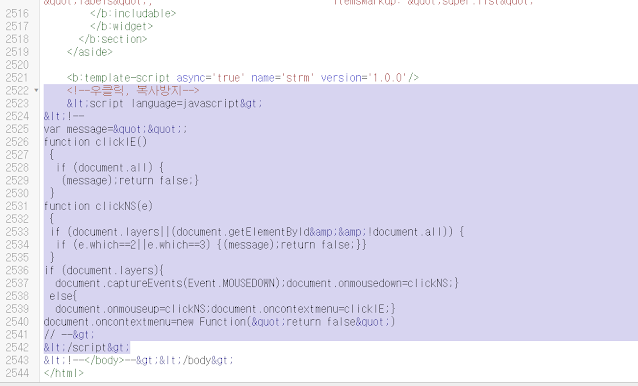
HTML 구글 블로그스팟 우클릭, 복사 방지 코드

이미지
아래 코드를 <body></body> 태그 사이에 붙여넣기를 하면 됩니다. 저도 어디서 퍼온 코드인데 출처가 기억이 나질 않네요... 아래 링크를 통해서 코드를 남겨놓았습니다. https://drive.google.com/file/d/19HYrg8ajcW9dQzUQaKP0Stl4bR0TRA6z/view?usp=sharing     <!--우클릭, 복사방지-->     &lt;script language=javascript&gt;   &lt;!--   var message=&quot;&quot;;   function clickIE()    {     if (document.all) {      (message);return false;}    }   function clickNS(e)    {    if (document.layers||(document.getElementById&amp;&amp;!document.all)) {      if (e.which==2||e.which==3) {(message);return false;}}    }   if (document.layers){     document.captureEvents(Event.MOUSEDOWN);document.onmousedown=clickNS;}    else{     document.onmouseup=clickNS;document.oncontextmenu=clickIE;} ...

티스토리 블로그 다음 저품질 경험, 해결 방법 (다음 검색반영 문의 넣는 방법)

이미지
오늘도 어김없이 열심히 블로그를 포스팅하고 있었는데 이상한 현상이 발생했습니다. 평소엔 하루에 700명정도는 다음검색 유입으로 방문자가 들어오는데 이상하게도 갑자기 40명대로 확 줄어든거에요! 평상시 방문자 수(좌), 저품질 방문자 수(우) 아.... 설마? 저품질? 올것이 왔구나! 그래서 다음고객센터를 통해서 문의를 했네요. 다음 검색 반영 문의 넣는 방법 1. 다음 고객센터로 들어갑니다. 링크는 아래에 남겨 놓을께요. 고객센터 | Daum 2. 고객센터에서 '검색을 클릭합니다. 3. 검색결과 미노출 항목을 클릭합니다. 4. 문의하기를 클릭합니다. 5. 양식에 맞게 글을 작성하면 됩니다. 6. 문의를 하기 전에 혹시 아래에 항목 중에서 1가지라도 해당되는 글이 있는지 확인합니다. 만약에 1가지라도 있다면 글을 수정한 후에 검색반영 재요청 문의를 하면 됩니다. 내가 어떤 글에서 저품질이 걸렸을까 복기를 해보니까 딱 하나가 있더라고요. 처음에는 도대체 내글이 어디가 저품질인거지?! 막 따지고 싶었는데 곰곰히 생각해보니까 저는 의도치않게 저작권이 침해되는 글을 작성한 것 같더라고요.... 그래, 내가 잘못한게 맞구나. 그래서 해당글을 비공개로 전환했어요. 아, 참고로 다음 포털사이트 검색반영은 공개된 글만 반영됩니다. 만약에 저품질로 의심되는 글이 있다면 해당 글을 비공개로 전환한 후에 검색반영 요청을 넣으면 됩니다.  과연 답변이 언제쯤올지... 다른 글들을 확인해보니까 2~3일 정도 지나면 저품질이 풀린다고 하는데 한번 기다려봐야겠습니다. 내 블로그야~ 제발 살아만 있어다오...!   오후 2시쯤에 문의를 넣었는데요. 다음날 새벽에 고객센터에서 답변이 왔습니다. 재확인 후 검색 반영 조치를 했다고 하네요. 현재 검색반영이 잘되고 있긴 한데 옛날만큼 방문자 수가 원상복귀는 안되는 것 같아요. 그래도 검색에 노출이 다시 되기 시작한다는 것에 위안을 삼고 있습니다. 앞으로 포스팅을...

네이버, 티스토리 글 또는 이미지 업로드가 안되는 이유

이미지
블로그 글을 작성하다보면 글 또는 이미지가 안올라가는 경우가 있습니다. VPN 또는 HTTPS 보안 프로그램이 켜져있을 경우 작성이 안될 수 있습니다.

구글지도 블로그 작성 할 때 붙이는 법

이미지
구글 지도 블로그 글에 사용하기 조건 HTML 문서 형식을 지원하는 에디터에서만 작성이 가능합니다. *네이버 블로그에서는 지원 불가능. 1. 구글 지도에서 원하는 지역을 검색합니다. 2. '공유' 버튼을 클릭 해줍니다. 3. '지도 퍼가기' 클릭, 'HTML' 복사 클릭 이렇게 하면 클립보드 안에 HTML 형태의 코드가 복사 되어있는 상태입니다. 이걸 작성하는 블로그 에디터에 '붙여넣기' 해주면 됩니다. 티스토리 티스토리 글 작성 에디터 화면 티스토리 글 작성 에디터는 우측 상단 구석에 '기본모드'를 클릭하면 'HTML'로 바꿔준 후 복사한 코드를 붙여넣기 해주면 됩니다. 구글 블로그 구글 블로그 글 작성 에디터 화면 구글 블로그는 좌측 상단에 '새 글 작성 보기' 클릭 하면 'HTML' 형식으로 변환할 수 있습니다. 구글 지도에서 복사한 코드를 붙여넣기 해주면 됩니다. 이렇게 구글 지도를 블로그 작성 페이지에 붙여넣는 방법에 대해서 알아보았습니다.

네이버 서치어드바이저 홈페이지 통째로 검색 제외 방법

이미지
 블로그를 티스토리에서 구글블로그로 옮기는 과정에서 이미 네이버 검색에 등록되어 있는 글들을 '검색결과'에서 뜨지 않게 하는 방법 입니다. 네이버 검색 홈페이지 통째로 검색 제외 시키기 네이버에서는 로봇이 크롤링 접근을 못하는 방법으로 제공하고 있습니다. <head> </head> 사이에 아래에 적혀있는 코드를 삽입하면 됩니다. <head><meta name="robots" content="noindex"></head> 코드 삽입 예시 이렇게 하면 홈페이지 검색 노출을 통째로 막는 것이 가능합니다. 일부 페이지만 검색 제외 방법 네이버 서치어드바이저 - 웹마스터도구 - 좌측에 있는 '웹페이지 검색 제외' 클릭 검색 제외 시키고 있은 URL을 입력한 후 '확인' 클릭 이렇게 하면 개별적으로 검색 제외를 할 수 있습니다.

구글 블로그스팟 이미지 가운데 정렬 안되는 경우

이미지
 구글 블로그를 하는 분들 중에서 '데스크탑'모드 반응형 페이지를 하는 분이라면 분명히 이미지를 가운데 삽입 하였는데도 안되는 경우가 있습니다. 특정 코드를 삽입 시켜줘야 하는데요. 방법은 아래와 같습니다. 반응형 페이지 이미지 가운데 정렬 방법 1. 구글 블로그 관리 화면에서 '테마' - '맞춤설정' 클릭 2. '고급' - 'CSS 추가' 아래 적혀있는 코드를 그대로 입력 해줍니다. /* Mobile Image Centering */ .post-body .separator a { margin-left: auto !important; margin-right: auto !important; } .post-body img { padding: 0; } 위의 코드를 입력을 했다면 우측 하단에 '저장' 아이콘을 클릭 해줍니다. CSS 삽입코드를 지우는 방법 1. 블로그 관리 화면에서 '테마' - 'HTML 편집' 클릭 2. 키보드 단축키 "Ctrl + F"를 입력 후 삭제하고 싶은 코드 위치를 찾습니다. 원하는 코드를 삭제 후 저장 하면 됩니다.